

はじめまして まねきねこ🐱です.
初めて就職した会社で、会社の日々の出来事をブログに書いていたことがきっかけで、ブログを続けたいと思って、ホームページを開設してみました🐾
”ブログを書くんだ”と頭の片隅にあることで、様々なことに興味を持てたり、ブログを書く🖊️ことで、会話でも「こんなことがあったんだ~」と話しやすくなって、日常生活に良い影響があると良いなぁ…
今日のお題は ”Wordpressでホームページ作ってみた”
流れとしては、
● レンタルサーバー契約
● ドメインを取得
● レンタルサーバーにドメインを登録
● WordPressインストール
● セキュリティをかける
youtubeで金子晃之さんが開設方法を分かりやすく説明していて、
https://youtu.be/IsX-Es-LnjI?si=z-9paC5Ofw2RG31F
この動画を見ながら開設してみました.
料金
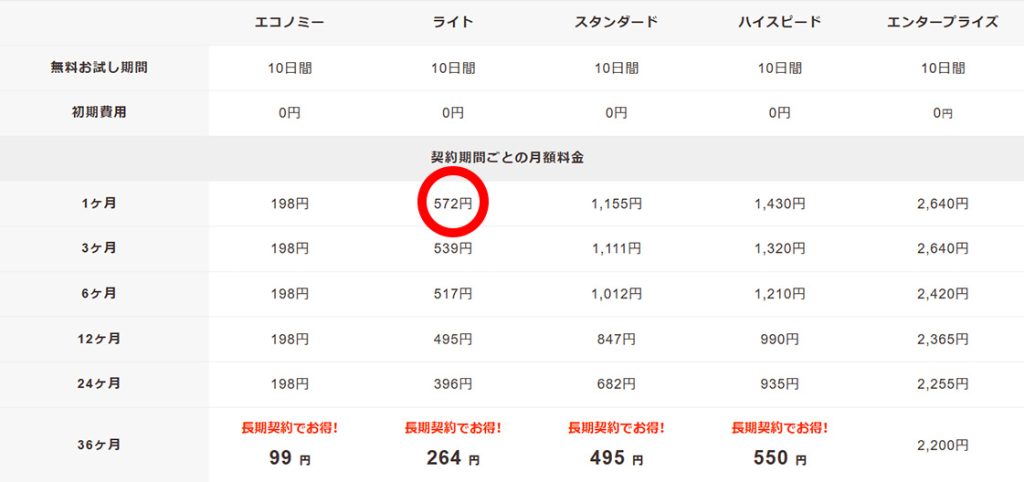
サーバー…月々572円
ドメイン…年 1003円~2150円~(年々値上がりする)
まずは、ロリポップでレンタルサーバーを契約.
サーバーとは、情報を保存してくれて、いつでも・誰でも「ドメインの情報をください」と指示をすれば、その情報を送信してくれるコンピューター↓のことです.
ホームページを表示するには、必ずサーバーが必要になります.
24時間稼働しなければならず、電気代がかかることや・部品の劣化が早い・発火の危険性があることなどから、個人で持つと、メンテナンス・維持費用が多くかかります💸
レンタルがお勧めのようです.
ロリポップでは、色々とプランがあるようですが、
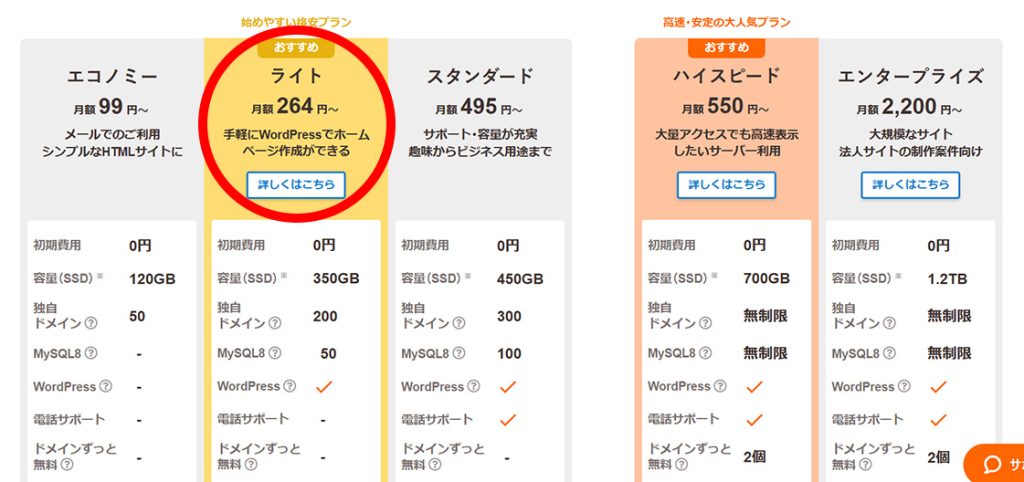
wordpressが簡単に使えるようになる、かつ、一番安いライトプラン
🔴↓で契約してみます.
”10日間無料でお試し”をクリックして手続きします.
手続きをする際は、
● 初期ドメイン
(自動で書き込まれますが、覚えやすいものに変更しておくのが良いかもしれません)
● パスワード
の2つは、ロリポップのユーザー専用ページにログインする際に使用するので、メモをしておきます.
料金は、
初めてでそもそもホームページを作れるかも心配…
まずは、クレジットカード登録をせず、10日間無料で手続きできました.
私は、ドメインを取得してホームページができたタイミングで
ユーザー専用ページにログインして、🔴↓の 月々572円を契約しました.
(高くはあるけれど、解約しやすいように1ヶ月更新で最短の契約にしました)
続いて、ムームードメインでドメインを取得しました.
ドメインとは、このホームページの上部にあるであろう
http://sakyou-life.comのリンク(ホームページの名前)の
1部分sakyou-life.comのことです.
先ほどロリポップにてサーバーを契約したときに
初期ドメインを設定しましたが、なぜドメインを購入するかというと…
この初期ドメインはサーバーとセットの契約なので、サーバーを解約したら、
使えなくなってしまうからです.
更にホームページを良くしていきたい時に、サーバーやドメインの管理会社を変更したい時が来るかもしれません.その時に変更できるように、独自ドメインにしておくことがお勧めです.
あと、末尾をシンプルにできて、覚えやすいのでホームページをパッと教えやすい🙄
料金は、
sakyou-life.comの.comの部分が変化するごとに値段が変わります↓
「.(ピリオド)の前を好きな文字で検索してみましょう!」
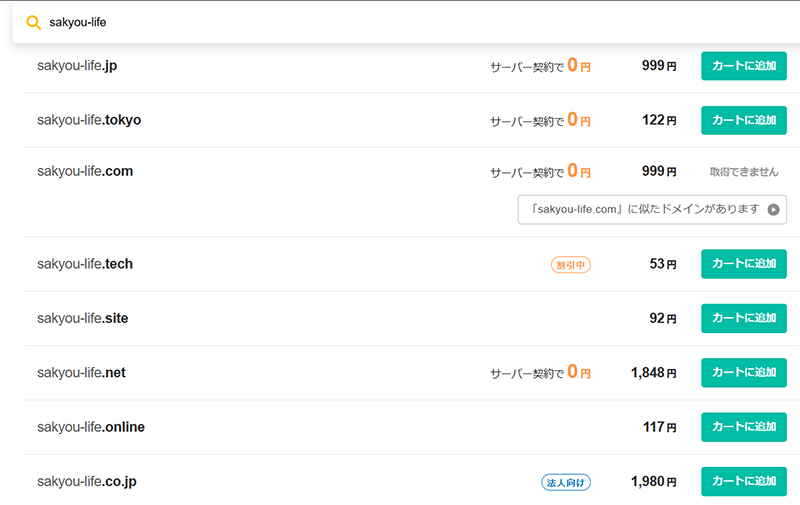
最短1年更新でsakyou-life.comは1003円でした.
1年後は更新料があるので2150円のようです.
ドメインを選ぶ際は、
● .co.jp … 日本にある会社の情報が必要
● .jp … 日本の住所情報が必要
など、会社である・日本在住であるなど条件があるドメインがあります.
.comや.netは上記とは違い、条件がないため、使いやすいかと思います.
かつ一般的で認知度が高いドメインです.
条件がないことで、セキュリティ面でもメリットがあります.
個人情報(メールアドレス・住所・電話番号) を ムームードメインの情報に置き換えることができる
(この個人情報のことを、Whois情報と言い、検索サイトがいくつかあり、そこでドメインを検索して、調べることができるようになっています…危険🫢🫢🫢)からです.
個人でホームページを作るには、.comや.netなど規定のないドメインを使用するのをお勧めします.
私もこの登録時に”弊社の情報を代理公開する”で設定をしました.
DNSは、
ムームーDNSで設定しました.
DNSとは、ドメインをサーバーが分かりやすい暗号に変換したり、人間が読みやすいドメインに変換したりする翻訳のような役割をするものです.
Googleサーチコンソールというアプリ (検索エンジンでの表示回数・順位・検索文字を調べられるアプリ) を使用したい際に、ムームーDNSにしておかないと、所有権の確認ができないので、ムームーDNSが良いそうです. 私は、Googleサーチコンソールを使うときがくるかなぁ…?💭
オプションはスルーして、
クレジットカードは初めから登録しないと取得できないようなので、登録しました.
その他色々記入し、登録したら、
メール認証の確認メールが届くので、URLにアクセスして認証を完了させましょう。
このメールは認証期限があり、完了させないと、ドメインが使えなくなってしまいます.
ここでプチ事件が、メールアドレスを誤って登録してしまい、認証メールが届かない😹
以下の1~5の手順で、メールアドレスを変更・認証しました.
1. 自分の公開情報に変更
ドメイン操作 > WHOIS情報変更 クリック.
公開情報>弊社の代理情報を公開ではなく、お客様の情報✓を入れる→「変更する」クリック.
2. WHOIS情報変更
ドメイン操作 > WHOIS情報変更登録者情報 >(Registrant) の変更>メールアドレス修正.
ページ下部の「WHOIS情報変更」クリック.
3. メール認証2通を認証
[ムームードメイン]登録者名義変更 承認依頼が送信される→URLにアクセスして承認.
【重要】[ムームードメイン] ドメイン 情報認証のお願いが送信される→URLにアクセスして承認.
4. 弊社代理公開に戻す
ドメイン操作 > WHOIS情報変更 クリック.
公開情報>お客様の情報ではなく、弊社の代理情報を公開✓を入れる→「変更する」クリック.
なんとか、サーバーとドメインが契約できました😅
続いて、ロリポップでサーバーにドメインを登録します.
サーバーの管理・設定>独自ドメイン設定 クリック.
・設定する独自ドメイン
…ドメイン ”sakyou-life.com” を入力
・公開フォルダ=管理画面ドメイン
… 覚えやすいように ”sakyou-life” にしました
・ロリポップ!アクセラレーターの設定
… ✔ (アクセスが無料で早くなるらしい)
独自ドメインをチェックする クリック.
ムームードメインのログイン情報を入力
ネームサーバー認証 クリック.
設定 クリック.
サーバーにドメインを登録が完了しました.
( 登録には時間がかかる場合があります)
続いて、ロリポップでWordpressをインストールします.
サイト作成ツール>Wordpress簡単インストール クリック.
・サイトURL … ドメイン ”sakyou-life.com”
・利用データベース … 新規自動作成
(複数ホームページを作るかもしれない場合は新規自動作成が良いらしい)
・サイトのタイトル … まねき猫の日記
・ユーザー名 … WordPressログイン時に使用
・パスワード … WordPressログイン時に使用
・メールアドレス
・プライバシー … 検索エンジンによるサイトのインデックスを許可する✓
(検索したときにホームページが表示されるように必ず✓)
入力内容確認 クリック.
承諾する✓し、インストール クリック.
サイトURL … http://sakyou-life.com
管理者ページURL … http://sakyou-life.com/wp-admin
が表示されます. 管理者ページURLで編集が可能です.
続いて、ロリポップでセキュリティをかけます.
セキュリティ クリック.
独自SSL(無料)>独自SSL(無料)を設定する クリック.
(時間がかかる場合があります)
WordPress管理者ページURLで引き続きセキュリティの設定をします.
sの文字を2つ追加します
(この文字を追加しないと、セキュリティがかけられないのだそう)
設定 > WordPressアドレス … https://sakyou-life.com
設定 > サイトアドレス … https://sakyou-life.com
ロリポップで引き続きセキュリティの設定をします.
http://sakyou-life.comでアクセスしても、セキュリティのかかったsのついたホームページhttps://sakyou-life.comになるように設定します.
サーバーの管理・設定 > ロリポップ!FTP クリック.
sakyou-lifeのファイルを探して クリック.
.htaccessのファイルを探して クリック.
RewriteCond %{HTTPS} off
RewriteRule ^(.*)$ https://%{HTTP_HOST}%{REQUEST_URI} [R,L]
を
RewriteRule . /index.php [L]
RewriteCond %{HTTPS} off
RewriteRule ^(.*)$ https://%{HTTP_HOST}%{REQUEST_URI} [R,L]
</IfModule>
のように黒字の間に張り付けて、保存するをクリック.
これで完了です. コードの意味は分からないので、またいつか調べようと思います.
WordPressにログインし、投稿のところをイジイジして、このブログを書きました.
投稿ページは、触っていれば分かると思うので、割愛🙇♀️🙇♂️🙇
画像:1枚あたり200KB以下に押さえないと、表示が遅くなるそうで、意識しました.
次回は、お出かけの様子を投稿します🚙💨
よく分からないことが多くて、手探りで開設してしまったから、モヤモヤ…ちょっとずつ分かると良いなぁ~🐈⬛……
コメントを残す